1. Accede a tu cPanel
Inicia sesión en tu cuenta de cPanel con tus credenciales de acceso. Una vez dentro, podrás visualizar las diferentes secciones de administración de tu hosting.
2. Dirígete a la Sección de Gestión de DNS
Existen dos opciones comunes para gestionar los registros DNS:
- Zone Editor: Es la herramienta moderna y más intuitiva para administrar los registros DNS.
- Editor Avanzado de Zona: Permite configuraciones más detalladas si lo requieres.
Selecciona la opción que prefieras según las características de tu cPanel.
3. Selecciona el Dominio a Configurar
Dentro del Zone Editor, identifica el dominio para el cual deseas agregar el registro TXT. Haz clic en el botón “Administrar” o similar para ver los registros existentes.
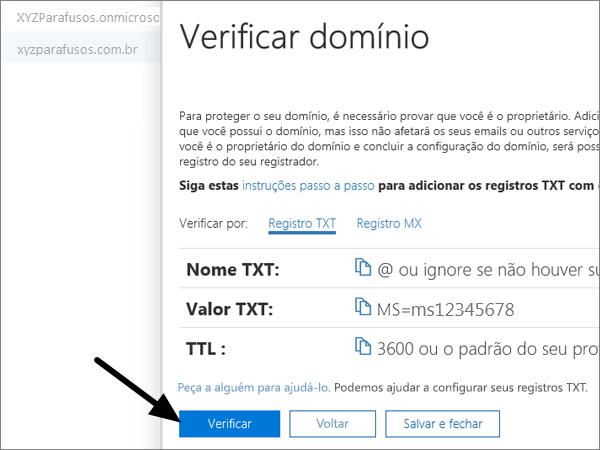
4. Agrega un Nuevo Registro TXT
a. Haz clic en “+ Añadir Registro” o “Añadir registro TXT”
- Qué hacer: Dentro del editor de zona (Zone Editor o Editor Avanzado de Zona), busca el botón que te permita agregar un nuevo registro. Este botón suele estar etiquetado como “+ Añadir Registro” o, en algunas versiones, “Añadir registro TXT”.
- Por qué es importante: Al hacer clic en este botón, se abrirá un formulario que te permitirá ingresar los datos específicos del registro que deseas crear.
b. Completa los campos requeridos
Nombre/Host:
- Explicación: Este campo identifica el subdominio al cual se aplicará el registro TXT.
- Ejemplos:
- Si deseas que el registro afecte a tu dominio principal, puedes ingresar “@” (que representa el dominio raíz).
- Si es para un subdominio específico, como el que utiliza el correo, puedes ingresar “mail” u otro nombre según corresponda.
- Consejo: Algunas interfaces pueden dejar este campo en blanco para el dominio principal, pero siempre revisa la documentación de tu proveedor.
Tipo:
- Explicación: Aquí debes seleccionar el tipo de registro que deseas crear.
- Acción: Selecciona “TXT” en el menú desplegable para asegurarte de que se esté configurando el registro correcto.
Valor/TXT Data:
- Explicación: Este campo es donde ingresas el contenido del registro TXT.
- Ejemplos:
- Si es para la verificación de dominio, el servicio que estés utilizando te proporcionará un texto único que deberás copiar y pegar aquí.
- Si se trata de un registro SPF, el valor podría comenzar con “v=spf1” seguido de las directivas correspondientes, por ejemplo, “v=spf1 include:spf.proveedor.com -all”.
Consejo: Asegúrate de copiar el texto exactamente como te lo proporciona el servicio, ya que cualquier error puede impedir que la verificación o la autenticación funcionen correctamente.
TTL (Time to Live):
- Explicación: Este parámetro determina el tiempo (en segundos) que otros servidores DNS deben almacenar en caché la información del registro antes de solicitarla nuevamente.
- Ejemplo:
- El valor predeterminado suele ser suficiente (por ejemplo, 14400 segundos, que equivalen a 4 horas).
- Consejo: Si no tienes una necesidad específica de cambiar este valor, es recomendable dejar el predeterminado para evitar complicaciones.
c. Guarda los cambios
- Acción final: Una vez que hayas completado todos los campos, haz clic en “Agregar registro” o “Guardar”. Esto aplicará la configuración y el registro TXT se añadirá a la zona DNS de tu dominio.
- Importante: Recuerda que la propagación de este registro puede tardar algunos minutos, o en casos particulares hasta 48 horas, aunque normalmente se actualiza más rápido.
5. Guarda los Cambios
Una vez que hayas completado la configuración, haz clic en “Agregar registro” o “Guardar” para confirmar los cambios. Recuerda que la propagación del nuevo registro puede demorar desde unos minutos hasta 48 horas, aunque normalmente se actualiza más rápido.

 Aplicaciones Móviles
 Chatbots
 Desarrollo Web
 Hosting & Dominios
 SEO & Optimización Web
 Soporte Técnico